 けいさん
けいさん配色・ロゴ付きQRの作り方
黒一色のQRでも十分役立ちますが、チラシ・名刺・店頭ポップでは配色やロゴを合わせたいことがあります。 けいさん箱の QRコード生成 は、見た目を整えつつ、読み取りテストまで一箇所で行えます。処理はブラウザ内だけで完結します。
何ができるか
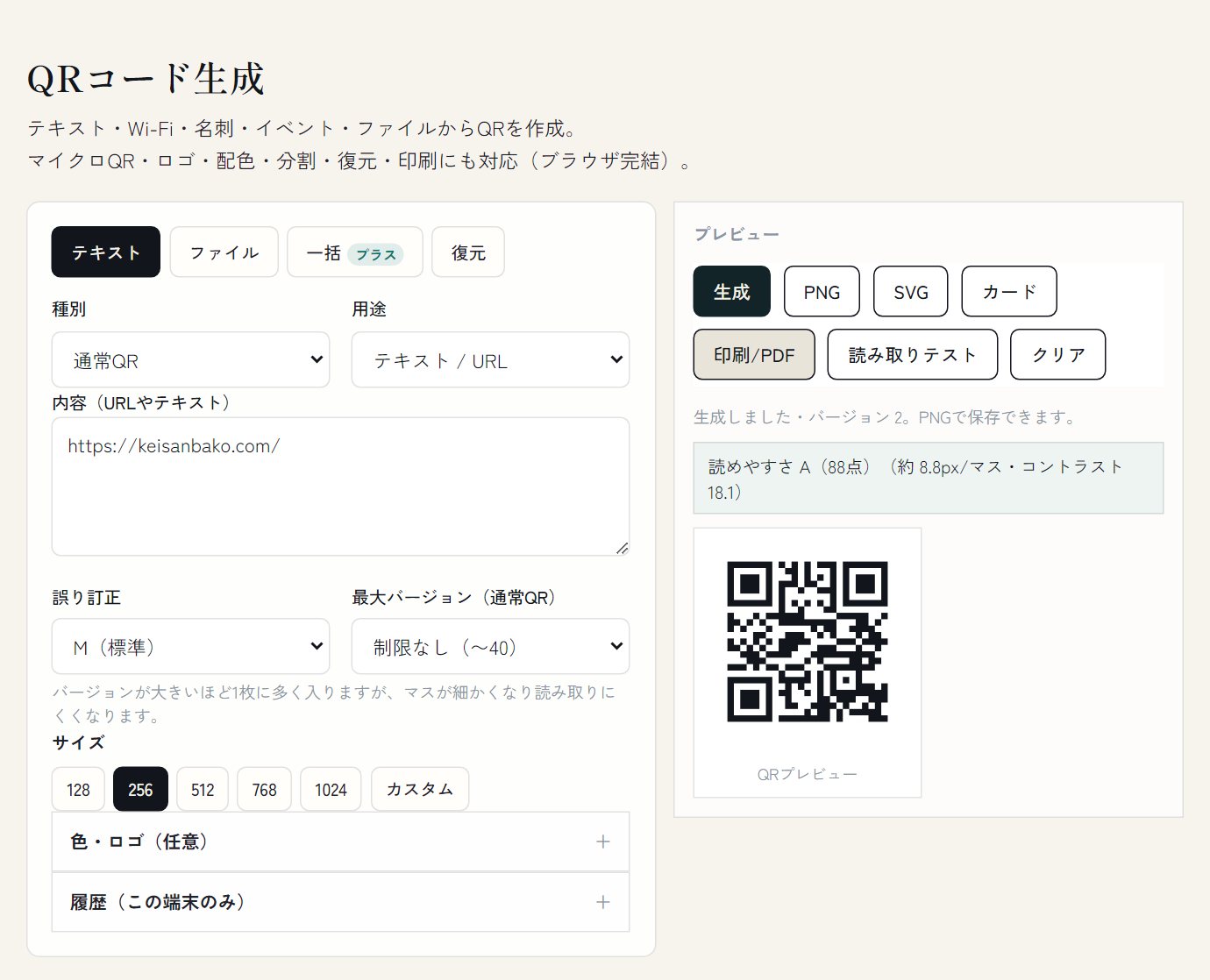
「作って・整えて・保存する」までが同じページに揃っています。
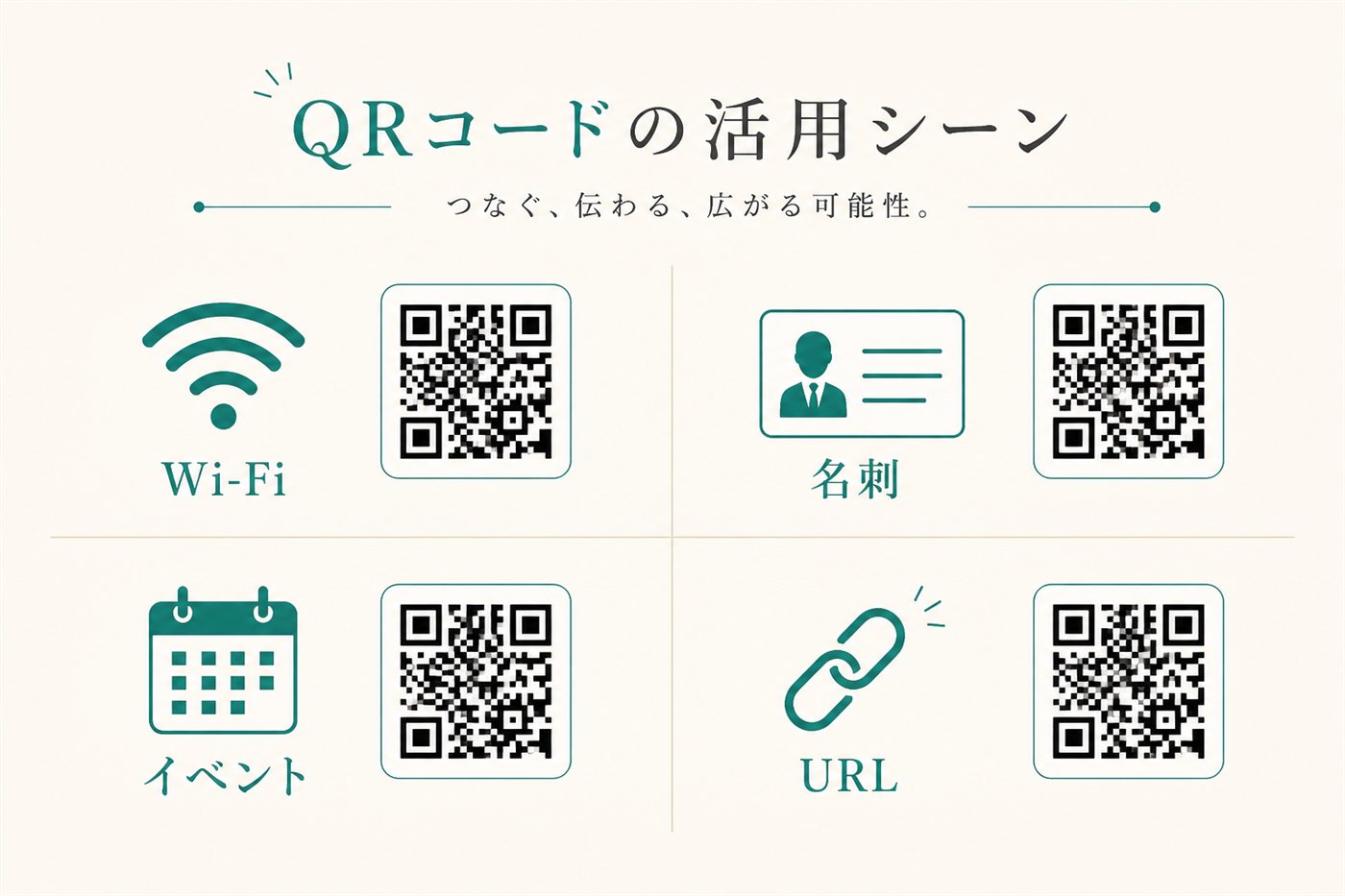
- URL / テキスト
- Wi-Fi接続用
- 名刺(vCard)
- イベント(カレンダー)
- ファイル(大きいデータは分割)
- CSV/TSVからの一括生成(無料は件数上限あり)
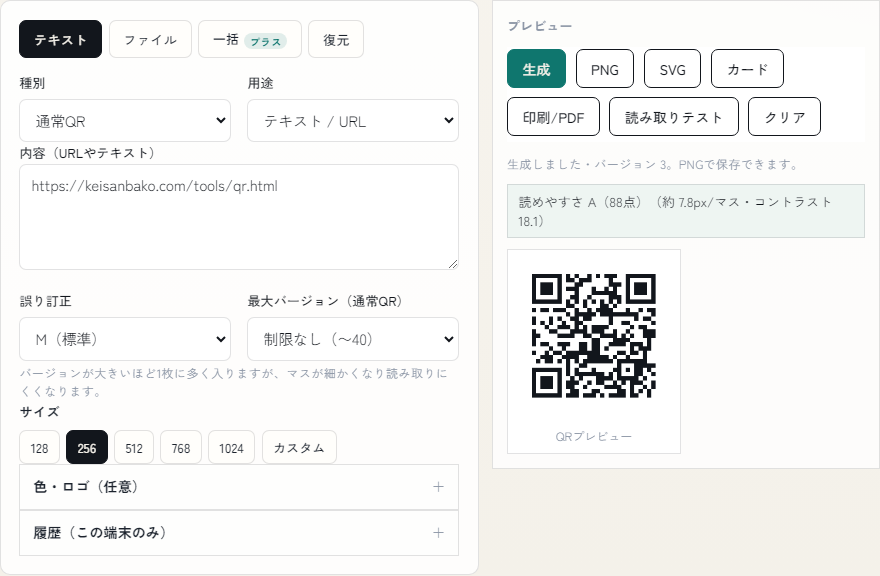
出力は PNG / SVG / カード画像 / 印刷・PDF などに対応しています。生成後に画面上で読み取りテストもできるので、「作ったのに読めない」を減らせます。
見た目を整えるときの基本
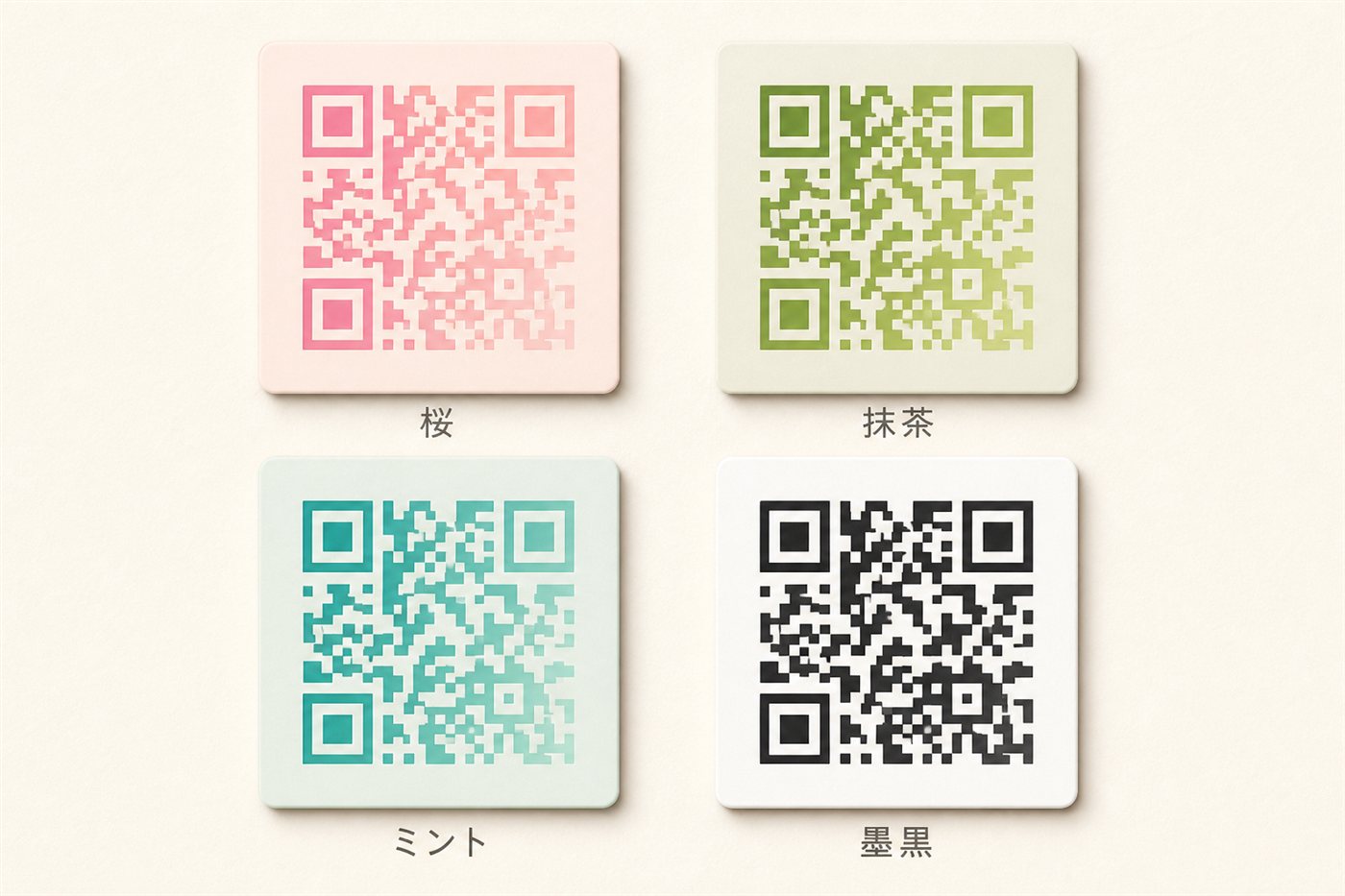
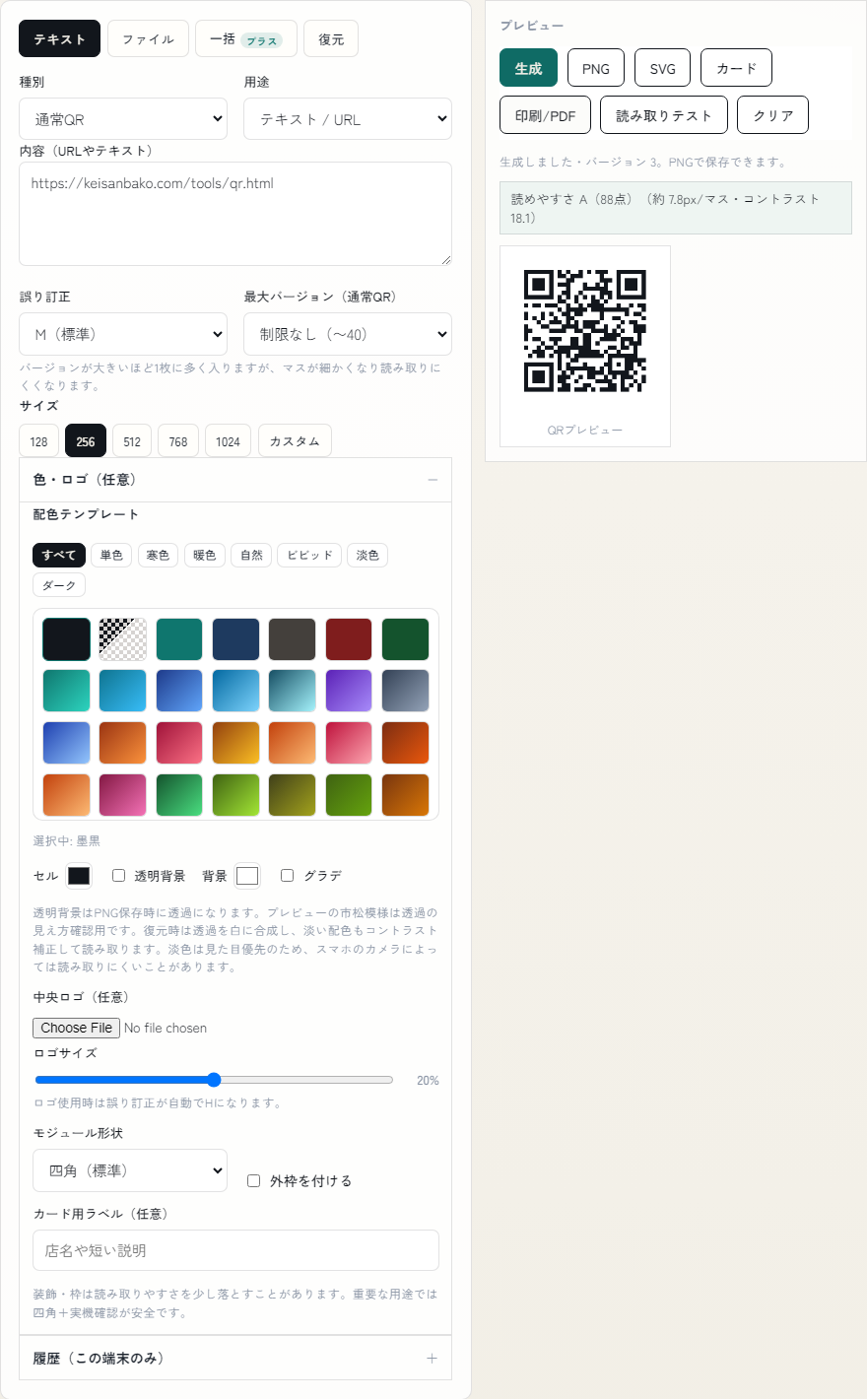
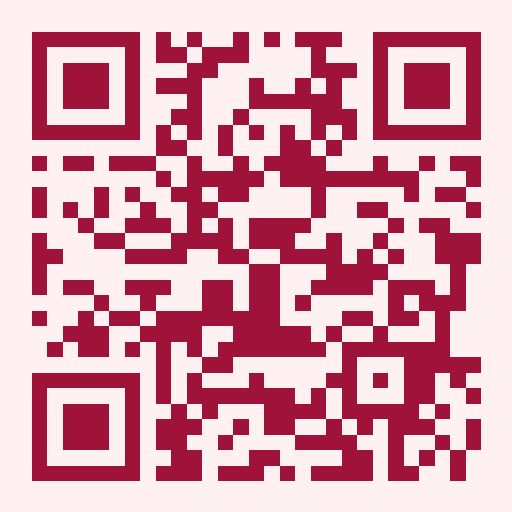
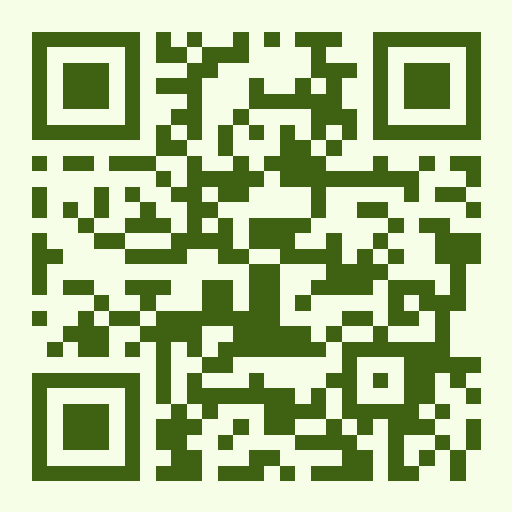
配色テンプレートは「墨黒」「透明背景」から、「桜」「抹茶」「ミント」など複数あります。 グラデーション、モジュール形状(四角 / 角丸 / ドット)、外枠、カード用ラベルも選べます。
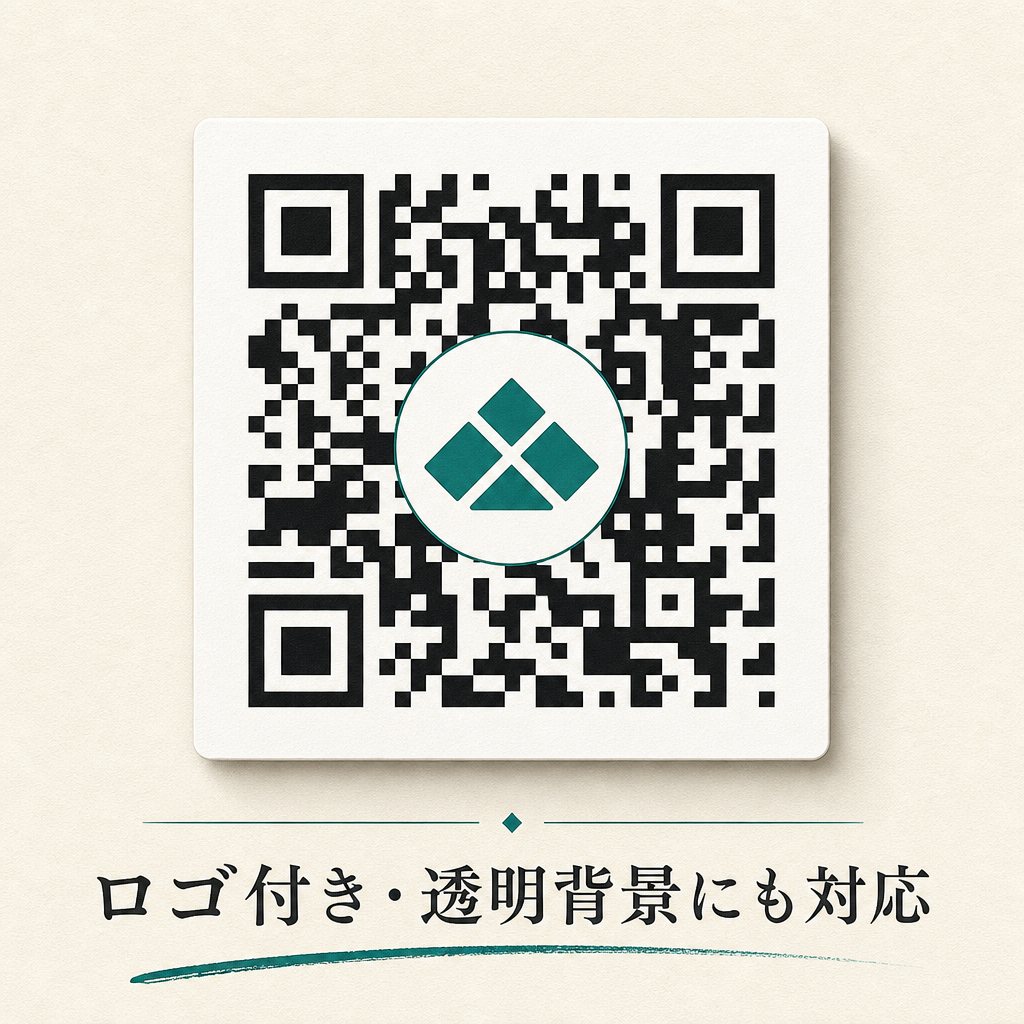
中央にロゴを重ねることもできます。ロゴを使うと誤り訂正は自動で H(最高)になり、一部が隠れても読み取りやすくする設計です。透明背景のPNGも保存できるので、色付きチラシやスライドに載せやすいです。
読みやすさを落とさないコツ
- 前景と背景のコントラストを十分に取る(薄い色同士は避ける)
- ロゴは中央の小さめ領域に収め、ファインダー(角の目印)を隠さない
- 印刷前に、画面の読み取りテストと実機カメラの両方で確認する
- 重要な案内(決済・入場)では、装飾より確実な読み取りを優先する
大きなファイルは分割して渡す
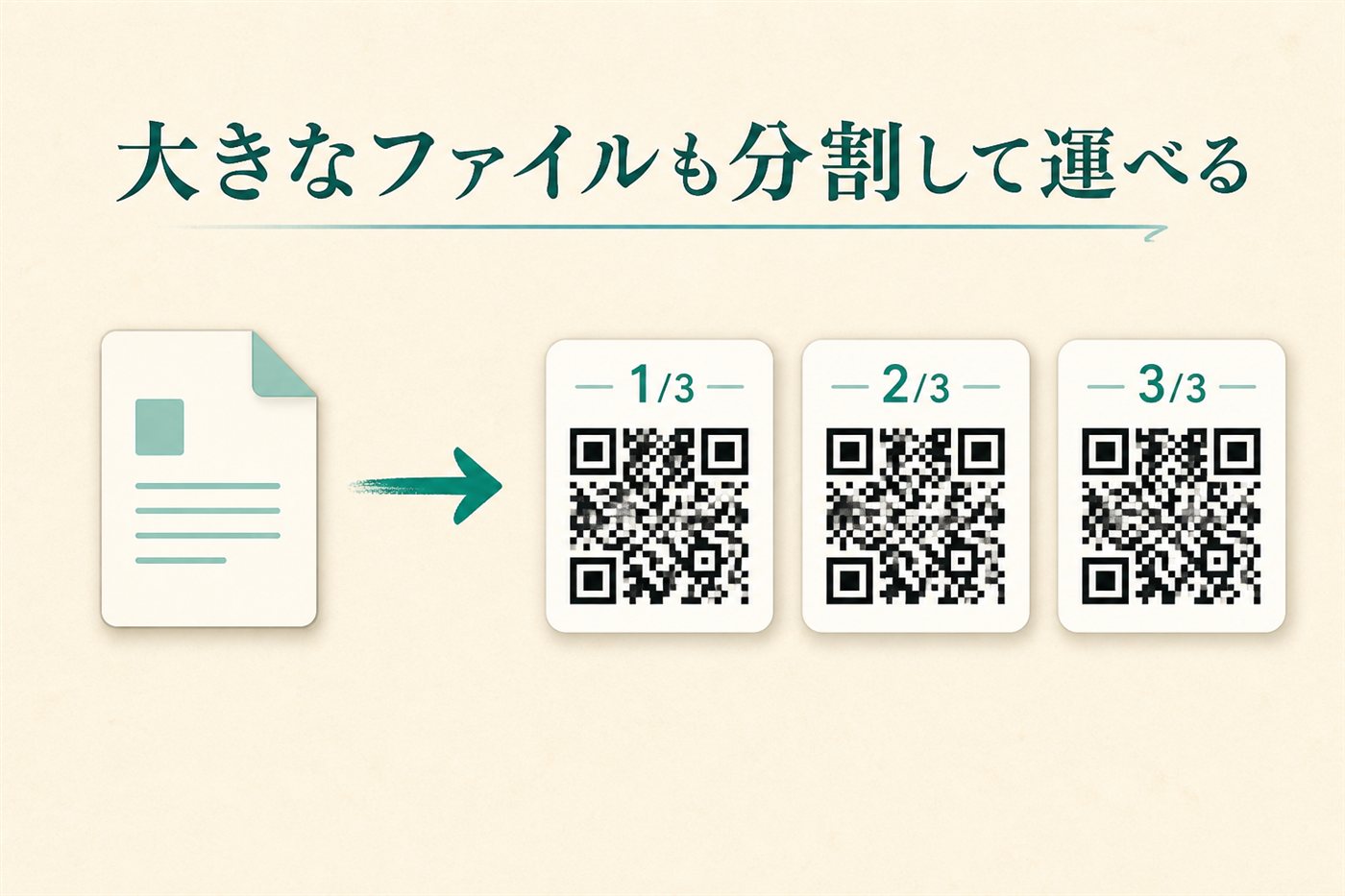
テキストやURL以外に、バイナリファイルを複数枚のQRへ分割できます(けいさん箱独自の KSB1 形式)。 ZIPやシート画像として保存し、同じページの「復元」タブで元ファイルに戻せます。
一般的なQRリーダーではファイル復元はできません。紙や画面を経由して、同じツール同士でデータを渡したい場面向けです。
手順(最短)
- QRコード生成 を開く
- 「テキスト」「ファイル」「一括」「復元」からモードを選ぶ
- 内容を入れる(必要ならサイズや誤り訂正も)
- 「色・ロゴ(任意)」で見た目を調整する
- 「生成」→ プレビュー確認 → PNG などで保存
Wi-FiならSSIDとパスワード、名刺なら氏名や連絡先、イベントなら日時と場所を埋めるだけです。テンプレートがあるので、書式を覚える必要はありません。
向いている人・向いていない用途
向いている例:
- イベント告知や店舗案内のQRを、配色だけ整えたい
- 名刺や資料にロゴ入りQRを載せたい
- 会員登録なしで、すぐPNG/SVGが欲しい
- 入力データを外部に送りたくない
商用の大量発行や、印刷会社への高度な入稿仕様だけを求める場合は、専用サービスと使い分けるとよいです。けいさん箱は「まず手元ですぐ作りたい」ときに向いています。